

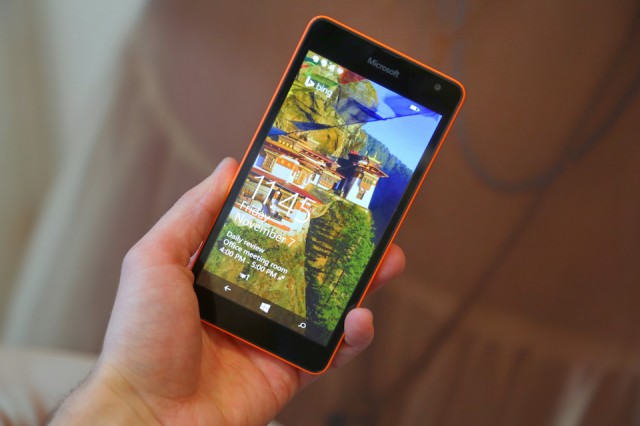
rn
rn Вариант решения:
rn Вариант решения 1:
rn rn Скачать флешер - скачать . После установки NSU for Retail обновить до последней версии.
rn Подключить телефон и подождать, пока флешер сам определит и предложит последнее ПО для установки. После этого скачиваем, прошиваем.
rn rn В случае, если после совершенных действий тачскрин не заработал:
rn rn Скачиваем прошивку для своего продакт кода http://4pda.ru/forum/index.php?showtopic=455418
rn Переходим по адресу:
rn rn
rn Для XP : C:\Documents and Settings\All Users\Application\Data\Nokia\Packages\Products\RM-1090
rn
rn Для Vista/7/8 : C:\ProgramData\Nokia\Packages\Products\RM-1090
rn Далее, вырезаем содержимое во временную папку (можно просто удалить, но затем снова скачать из сети)
rn rn Распаковываем содержимое скаченного архива с прошивкой во временную папку.
rn Отключаем интернет, запускаем флешер NSU for Retail. Нажимаем кнопку «работать в оффлайн режиме», прошиваемся скаченной старой версией ПО.
rn Если все заработало, то идем по адресу выше и удаляем файлы старого ПО, возвращаем перемещенные от нового ПО, обновляемся.
rn rn
rnrn Вариант решения 2:
rn rn Удерживаем кнопку уменьшения громкости и кнопку питания одновременно, пока не почувствуете вибрацию (в течение 10–15 секунд).
rn Почувствовав вибрацию, отпустите эти кнопки, а затем сразу же нажмите и удерживайте кнопку уменьшения громкости до тех пор, пока не увидите большой восклицательный знак.
rn После появления восклицательного знака нажмите четыре кнопки в следующем порядке:
rn кнопка увеличения громкости
rn кнопка уменьшения громкости
rn кнопка питания
rn кнопка уменьшения громкости
rn Телефон будет сброшен и перезапущен. (Завершение сброса может занять какое-то время.)
rn rn{loadposition vk_comments}rn
Подписывайтесь на наши каналы, где мы делимся эксклюзивными фото и видео с ремонтов, а также полезными советами по уходу за техникой 👉
Telegram: https://t.me/pluserus
Max: https://max.ru/id780159663643_biz
Сервис Плюс Рус, с трепетом к Вам и Вашему гаджету!