

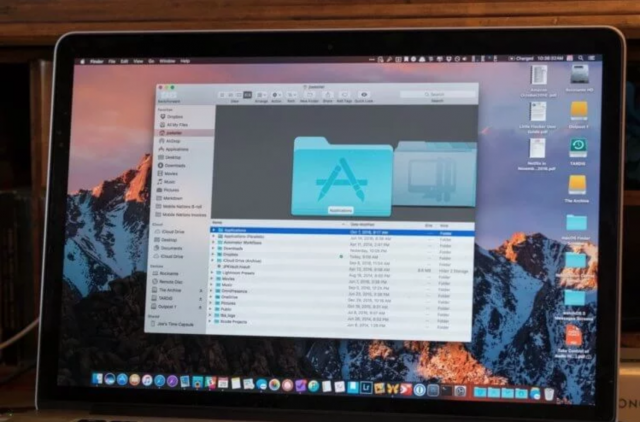
Мы продолжаем знакомиться ближе с нашими Mac и превращать работу с компьютером в песню, которая играет без заминок. Мы уже познакомились с терминалом и выучили комбинации клавиш. Что в наших Mac есть еще, что мы используем каждый день? Думаю, это Finder, работу с которым тоже можно ускорить и упростить при помощи горячих клавиш.
n Новое окно Finder
Если вы хотите перенести в Finder что-то из одной папки в другую, вам будет удобно сделать это, открыв новое окно приложения Finder. Просто нажмите Command (⌘) + N . Вы также можете открыть новую вкладку комбинацией Command (⌘) + T .
Новая папка
Новая пустая папка в Finder создается комбинацией Command (⌘) + Shift (⇧) + N .
Очистка корзины
Если у вас открыт Finder, корзину можно быстро очистить комбинацией Command (⌘) + Shift (⇧) + Delete .
Открытие Spotlight
Command (⌘) + Пробел , и вы готовы искать.
{loadmoduleid 221}n
n Открыть папку Утилиты
Вы наверняка знаете, какие приложения находятся в папке Утилиты. Для того чтобы не медля попасть в эту папку, откройте Finder и нажмите Command (⌘) + Shift (⇧) + U .
Открыть папку Приложения
Это так же просто, как открыть утилиты. Комбинация Command (⌘) + Shift (⇧) + A поможет вам.
Создать дубликаты
Выделите нужные файлы и нажмите Command (⌘) + D для того, чтобы получить их дубликаты.
Поиск в Finder
Любой файл вы можете найти с помощью комбинации Command (⌘) + F , которая работает в большинстве приложений.
Настройка просмотра файлов
Вы можете настроить способ представления файлов и папок в Finder, нажав комбинацию Command (⌘) + J .
Настройка отображения
В Finder предусмотрено четыре вида отображения файлов. Для активации каждого есть комбинация клавиш:
Command (⌘) + 1 – отображение в виде значков
Command (⌘) + 2 – отображение списком
Command (⌘) + 3 – отображение в виде колонок
Command (⌘) + 4 – отображение в режиме Cover Flow
Отправить файл в корзину
Для этого есть еще более простая команда:
Command (⌘) + Backspace .